Blender 制作活塞动画(刚体+刚体约束) - NOTEBOOK
Blender 制作活塞动画(刚体+刚体约束)
Blender发布于 2026-06-10 , 附件占用 :157.50 KB
摘要 : 可完美实现。
1. 驱动器+刚体+刚体约束(铰链)
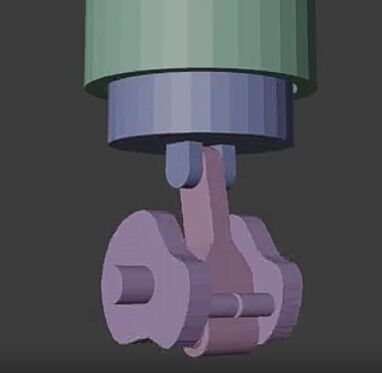
因为物理解算永远落后动画(关键帧)一步,所以曲轴和连杆之间很容易出现穿模现象(不完美)。
2.刚体+刚体约束(铰链+机动)
纯物理属性,不含动画/关键帧,完美实现,需要额外的物体(配合转动的机动约束和铰链约束)
❱ 前期准备
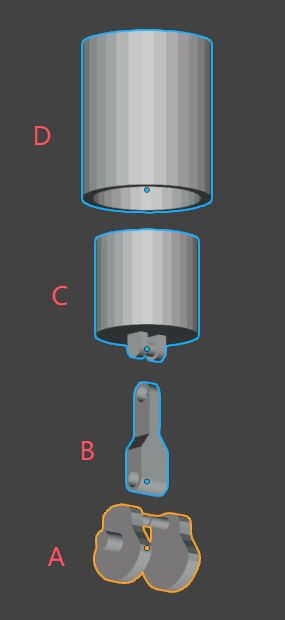
建立四个物体:A 曲轴,B 连杆,C 活塞,D 套筒
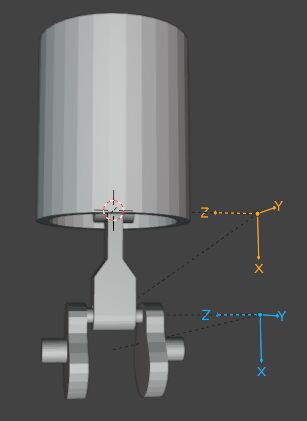
对齐放置好。
❱ 驱动器+刚体+刚体约束(铰链)
此办法不完美,因为物理解算永远落后关键帧一步,所以曲轴和连杆之间很容易出现穿模现象。
❱ 关键设置
1. 曲轴A,添加刚体,”被动“类型,”网格“形状,边距 0.001,勾选播放动画。
为Y轴添加驱动器,实现自动旋转: #frame/3 。
2. 连杆B 和 活塞C,添加刚体,”活动项“类型,”网格“形状,边距 0.001。
3. 活塞C,在属性面板里点击对应的”锁头“小图标,锁定 X、Y轴的移动,锁定 X、Y、Z轴的旋转。让活塞只能上下移动。
4. 在A和B、B和C之间分别建立2个轴向空物体,赋予对应的刚体约束:铰链类型,选择对应的2个物体。记得旋转Z轴到对应的铰链方向上。
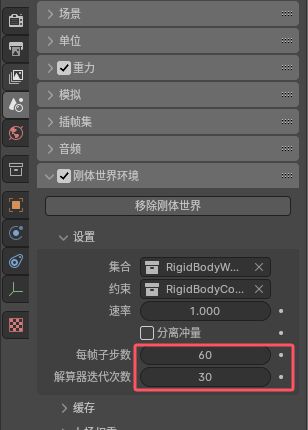
5. (可选)提高刚体世界解算精度。提高后仍然又不完美的穿插现象。
按空格播放动画
放大细节可以看到不完美的地方:
❱ 刚体+刚体约束(铰链+机动)
纯物理属性,不含动画/关键帧,
契合度完美,较上述办法还需要额外的物体(配合转动的机动约束和铰链约束)
❱ 前期准备
1.在上面的设置基础上, 删掉曲轴A 的驱动器。
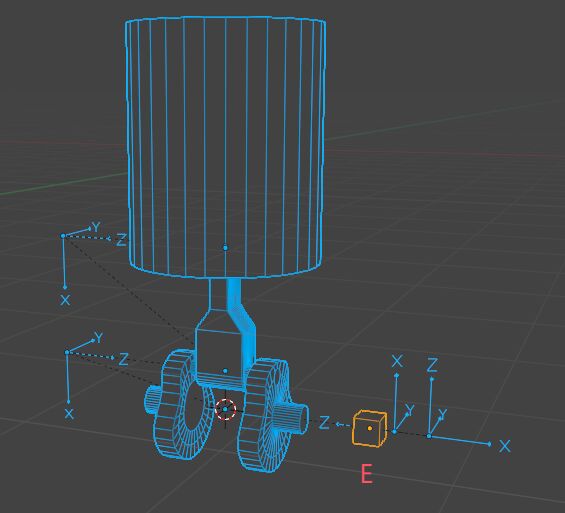
2.在曲轴A 旋转轴向上,新建一个任意物体E,和2个轴向空物体。
❱ 关键设置
曲轴A,换成”活动项“类型,取消勾选”动画“。
物体E,开启刚体,”被动“。
轴向空物体1,开启刚体约束,机动,勾选”角度“,设置速度,选中曲轴A和物体E,X轴指向曲轴的轴向。
轴向空物体2,开启刚体约束,铰链,选中曲轴A和物体E,旋转Z轴指向曲轴的轴向。(防止曲轴直接掉落虚空)
注意:轴向空物体2也可以删掉,改成打开曲轴A的 X、Y、Z轴上位移的锁定。更简单,但曲轴就无法移动了。
完美 (物体E可以禁用渲染)
❱ 相关链接:
Blender 制作活塞动画(骨骼)Blender 制作活塞动画(纯约束版)Blender 制作活塞动画(刚体+刚体约束)  NOTEBOOK