Acrobat 批量对多个 pdf 文件进行“文字转曲线”操作 - NOTEBOOK
Acrobat 批量对多个 pdf 文件进行“文字转曲线”操作
其他发布于 2026-04-08 , 附件占用 :460.33 KB
摘要 : Acrobat 对 pdf 文件进行“文字转曲线”操作,需要2个步骤,添加空白水印(编辑)和拼合器预览(印前制作)。
使用“动作向导”可以实现简易化操作,类似ps里的动作。
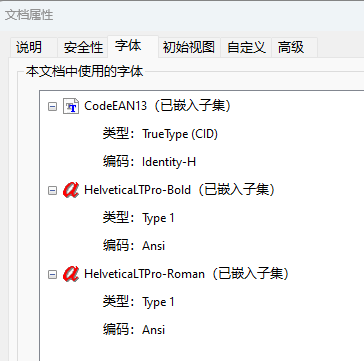
注意:在 Acrobat 里按 ctrl + D ,可以看到该pdf文件使用了哪些字体。
❱ Ctrl + D 查看 pdf文件中使用了哪些字体。
❱ 录制动作流程
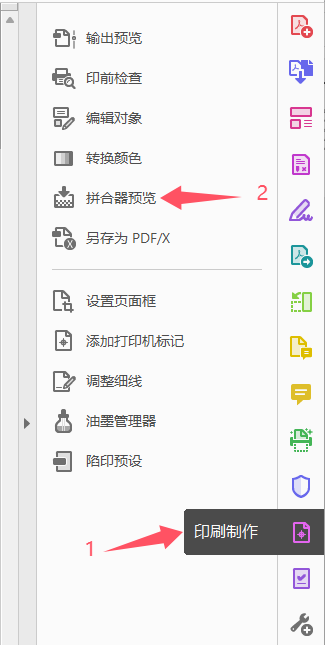
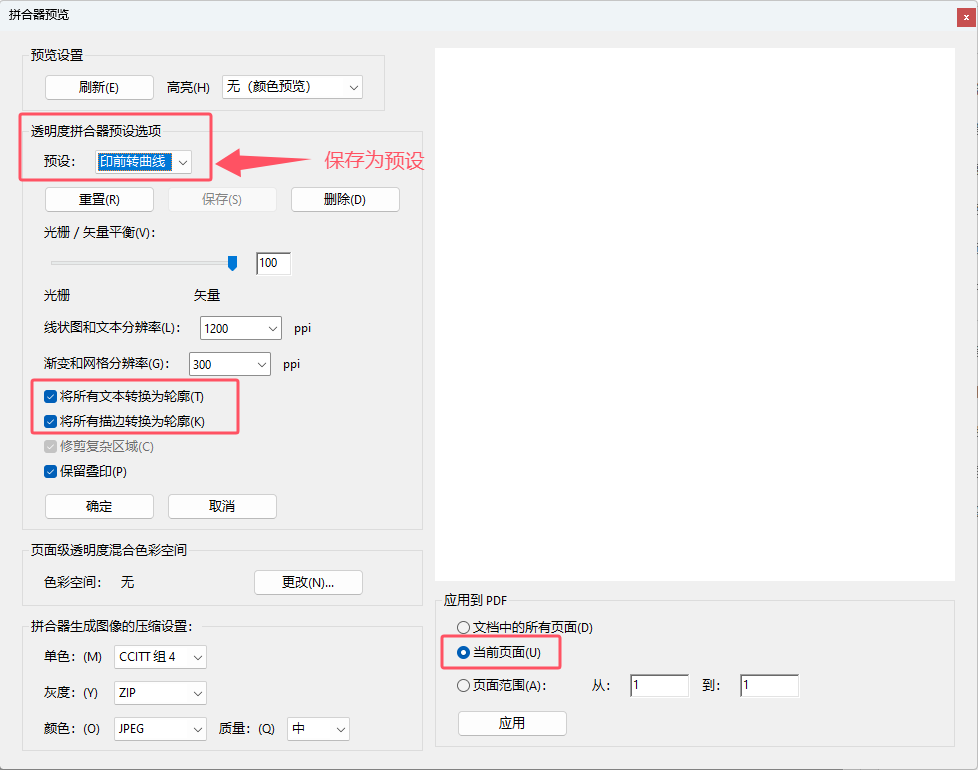
❱ 1.保存“拼合器预览”中的设置,命名为“印前转曲线”
1.a 随便打开一个pdf文件,打开拼合器预览设置:
1.b 根据下图设置,保存为预设,命名为“印前转曲线”
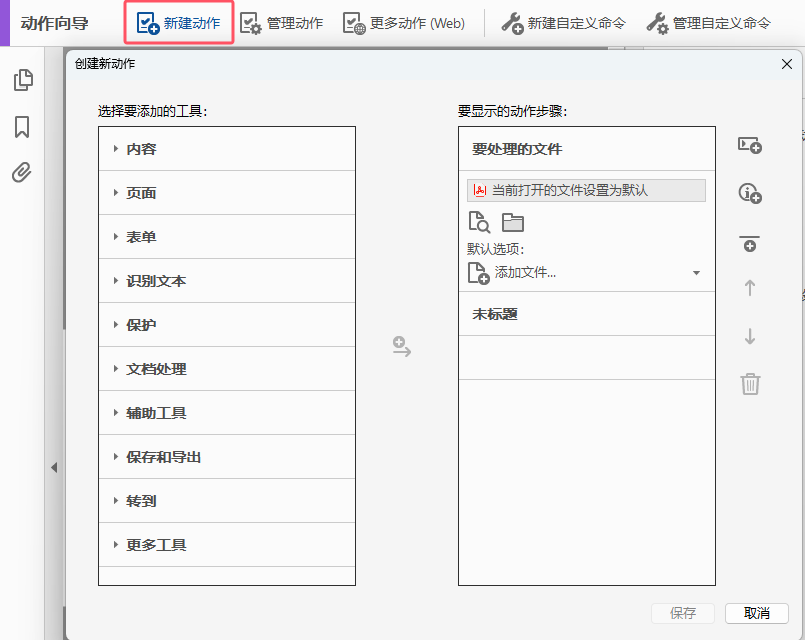
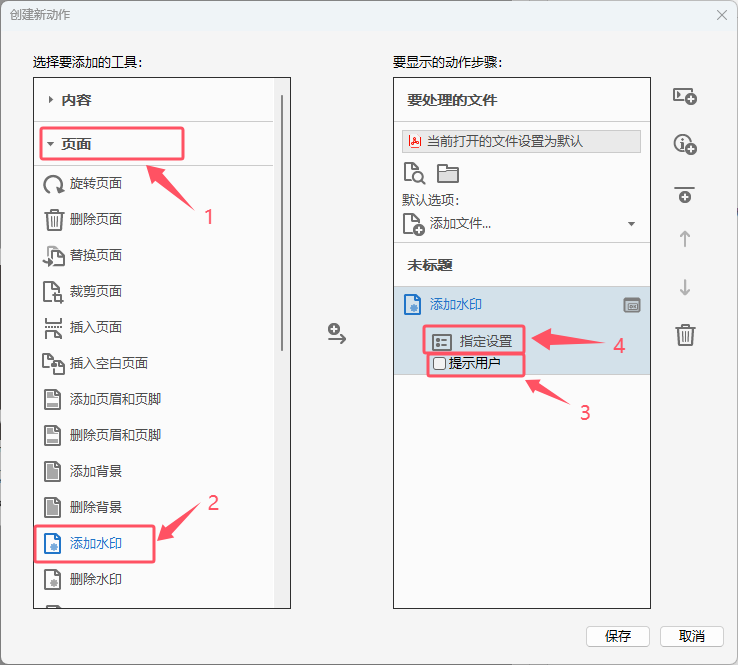
❱ 2.打开“动作向导”,新建一个动作
2.a 添加“内容”下的“添加水印”动作,不勾选“通知用户”。
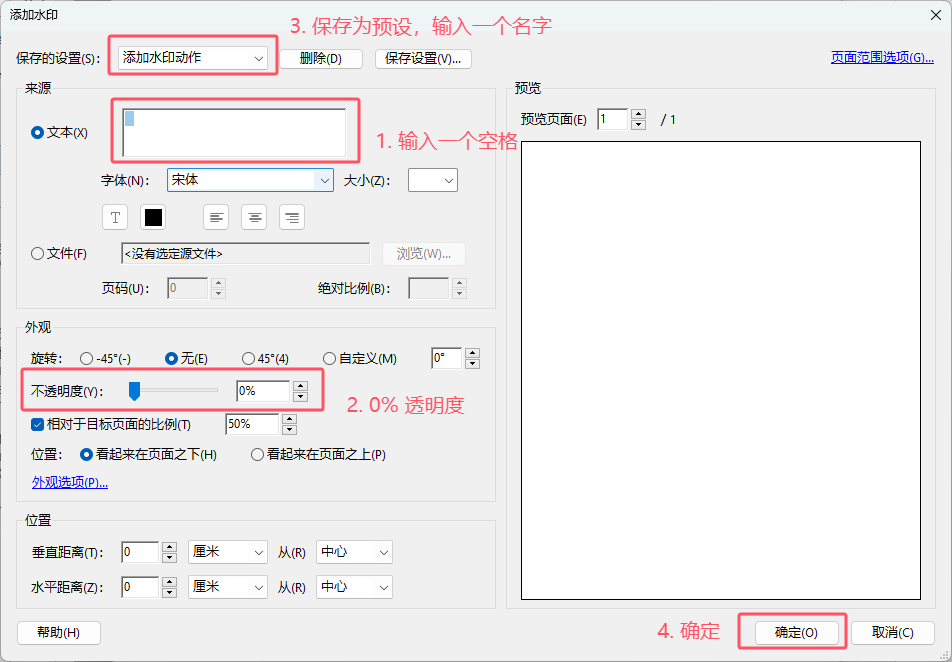
点击“指定设置”进入水印设置页面。
2.b 设置水印为一个空格、0%透明度,保存一个预设名字,确定。
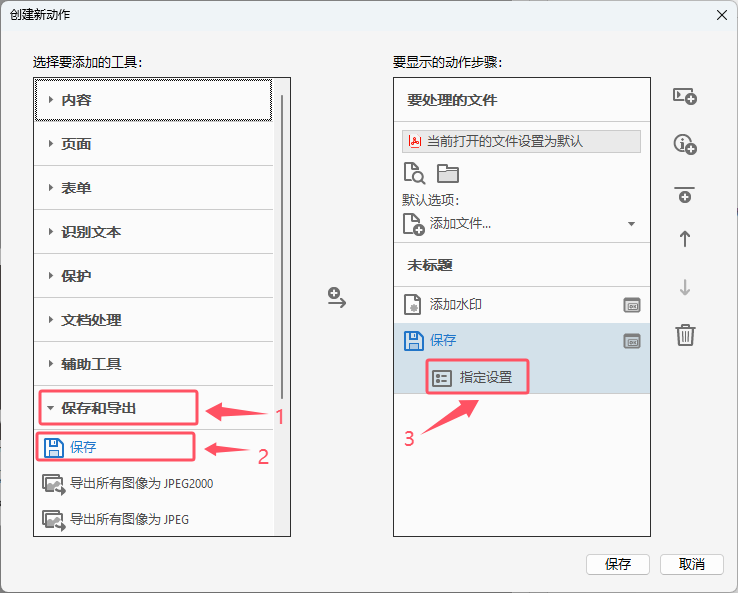
2.c 添加“保存”动作,并进入设置。
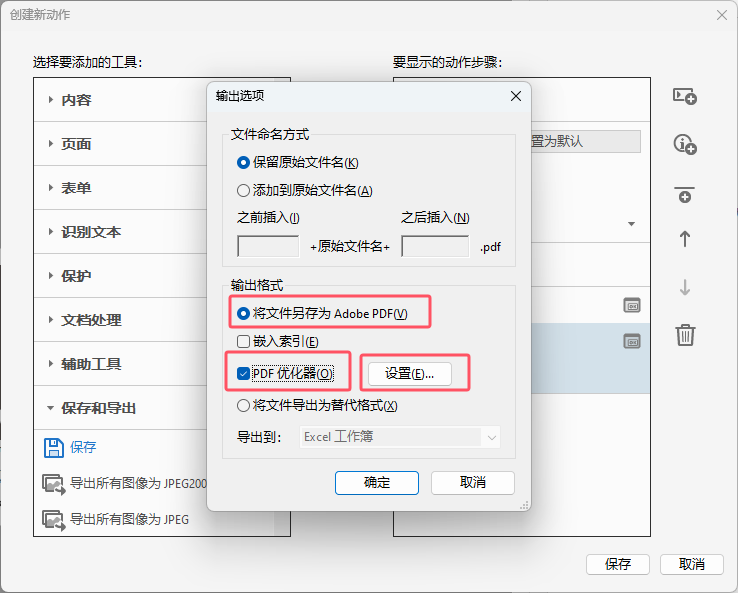
2.d 勾选 “pdf优化器”,并进入设置页面。
2.e 不勾选“图像”和“字体”,新勾选“透明度”,选中之前的“拼合器预览”预设,并把保存动作存成一个预设。
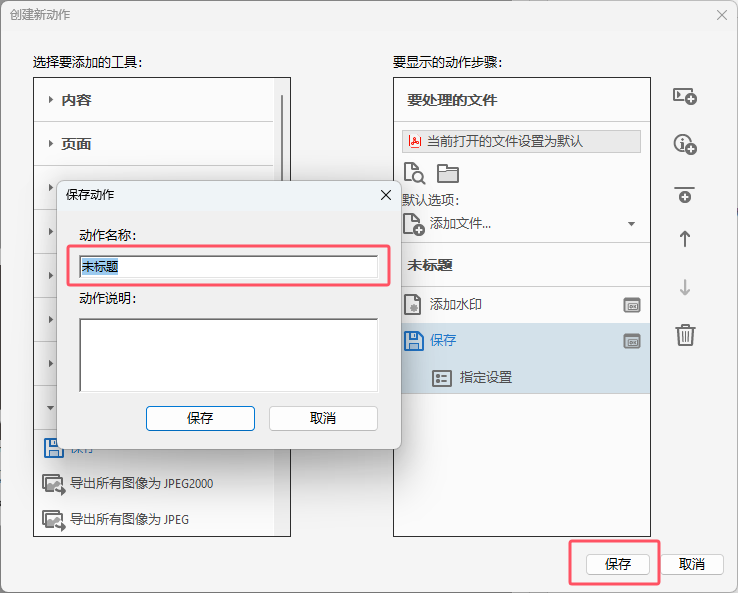
2.f 最终再保存一个名字,这个名字就是整个快捷操作的名字。
❱ 使用动作流程
1.随便打开一个 pdf 文件,进去“动作向导”,点击之前保存的动作流程。
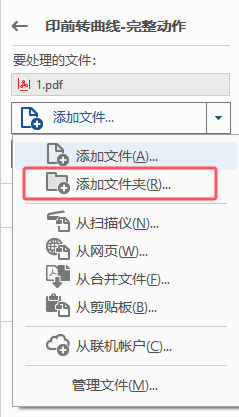
2.可以添加更多文件,也可以选中一个文件夹。
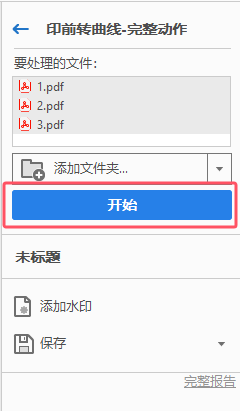
3.点击“开始”,稍等片刻即可。
转曲线操作均保存为原文件。❱ 验证
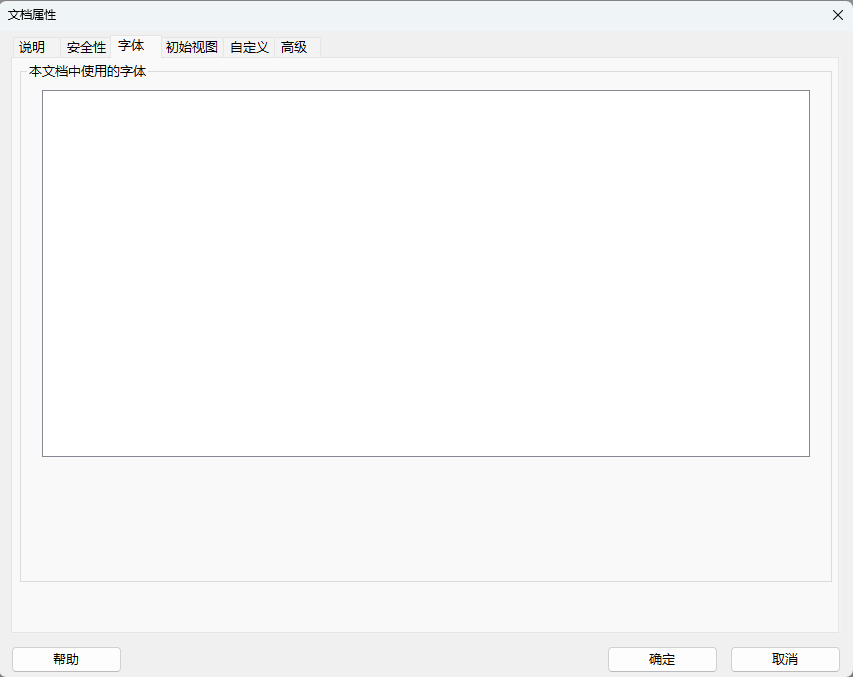
使用 ctrl + D 查看pdf文件中的字体:成功,没有字体。
 NOTEBOOK