Blender 使用几何节点实现城市远景背景(建筑自动随机分布) - NOTEBOOK
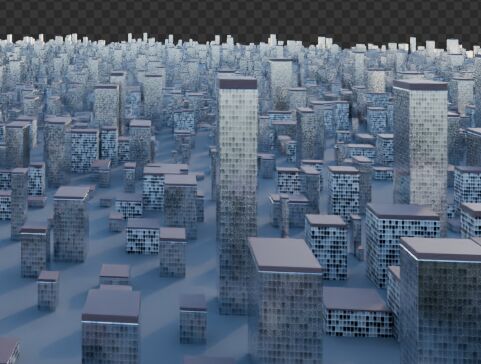
Blender 使用几何节点实现城市远景背景(建筑自动随机分布)
Blender发布于 2026-11-12 , 附件占用 :651.44 KB
摘要 : 几何节点它本身就是一个修改器,定制化程度很高(复杂)的修改器。
当中的”实例于点上“是批量复制的高性能方案。
修改器是别人写死逻辑给你调参数;而几何节点是你自己拼逻辑,读取 / 计算 / 改写网格上的数据(点、边、面、属性)。
❱ 主要步骤和原理:
1.建立网格平面:这个平面将”长出“城市建筑群。
2.为这个平面赋予更多的”点“,这是建筑附着的关键定位,如果没有,那就只有原始四个点能”长出“建筑。
3.建立建筑群,并放进”building“的集合里。几何节点会随机从当中挑选一个网格物体,”放置“到上一个步骤中的点上。一个网格物体就是一栋建筑。
4.使用”实例化于点上“来实现,调节参数,配合”随机值“来实现随机缩放。
❱ 测试基本原理
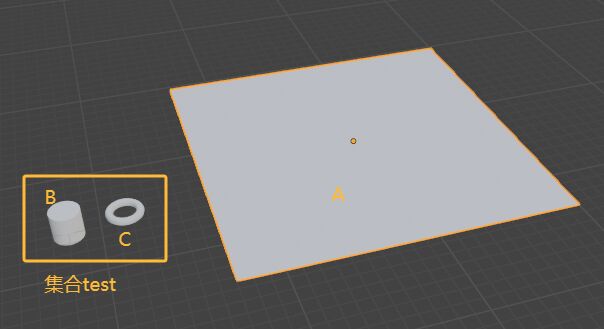
1. 如图建立 A B C 三个物体,默认的参数即可。
缩放A到合适大小。
B C 放进集合 test 中。
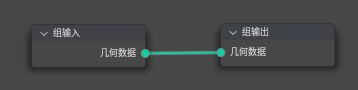
2.建立新的几何节点,如图,左侧的”组输入“代表原始的物体数据,右侧的”组输出“代表最终输出的物体数据。
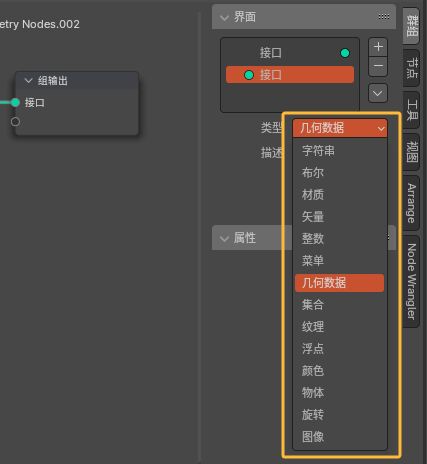
目前青色的线是代表几何数据,还可以增加其他数据,按N调出面板既可以看到:
3.插入”实例化于点上“,实例使用”立方体“。
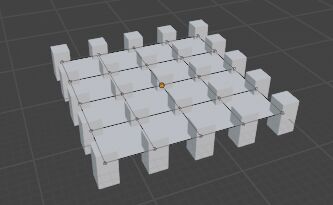
通过不同的连线,可以看出网格平面被四个立方体(四个点的位置)替代了
如果想平面和立方体同时出现,则需要增加”合并几何“,将原始物体和新生成物体合并。
4.现在只有4个点,所有只有4个建筑。所以我们要增加点。可以直接对平面细分,但这样增加的点太规整了:
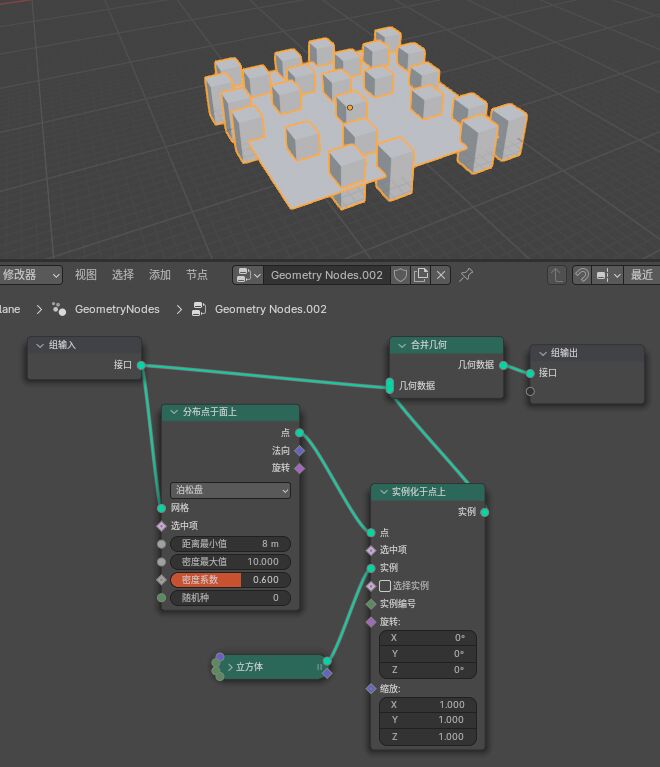
增加”分布点于面上“,参数参考如下,即可实现随机分布立方体:
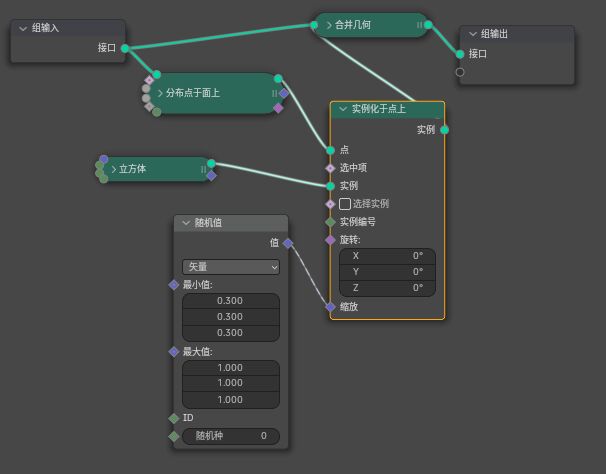
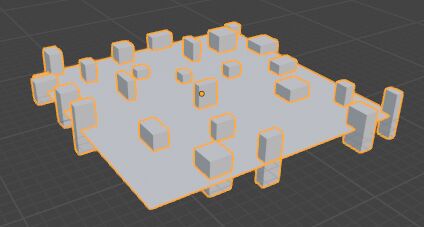
增加”随机值“连上缩放,使用”矢量“缩放,即可实现立方体大小随机化。
5.现在可以把立方体替换成之前 test 集合里的网格物体。
disable掉”分布于面上“(选中,按 M),先恢复到初始4个点,减少干扰。
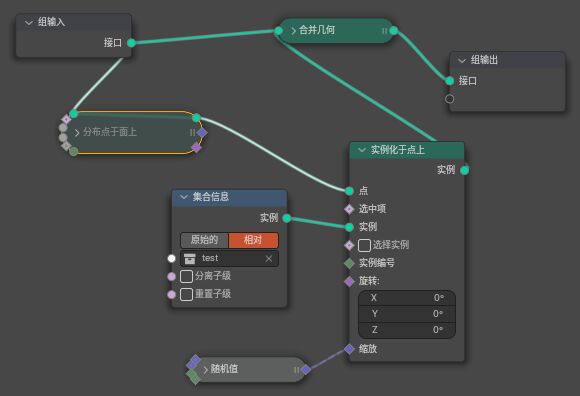
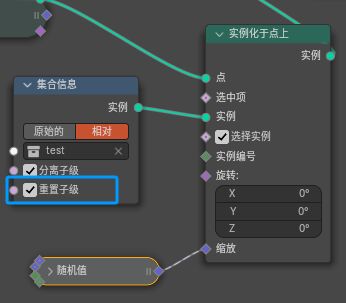
新建”集合信息“,选择”test“集合,点击”相对“,连上”实例化于点上“的实例。
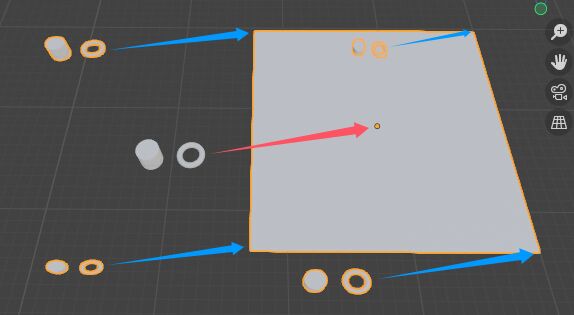
可以看到已经有效果了,但位置并不在刚好的点上。
因为”相对“是相对于本物体的原点,”原始的“则是相对于场景原点。
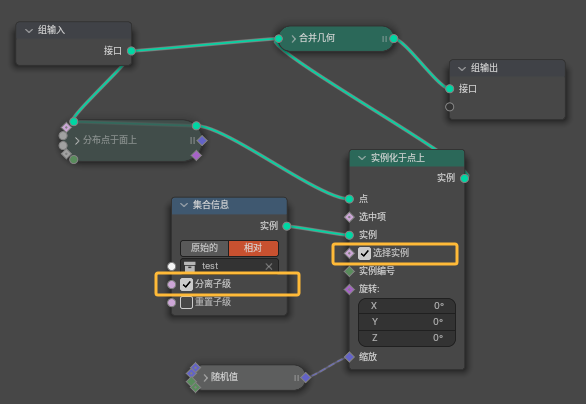
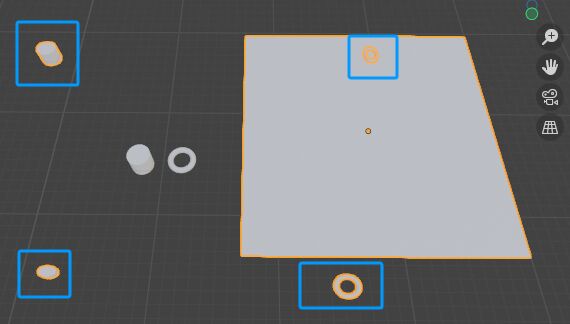
勾选”分离子级“和”选择实例“,可以实现从集合中挑选单个网格物体放在对应的位置:
实现了从集合中随机挑选一个网格物体放在点上。
勾选上”重置子级“,即可消除掉相对位移,而以网格物体原点作为基准点。
 NOTEBOOK