Blender 制作履带效果 - NOTEBOOK
Blender 制作履带效果
Blender发布于 2026-06-08 , 附件占用 :179.45 KB
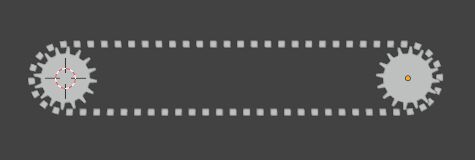
摘要 : 对履带建模使用了阵列修改器、曲线修改器。
转动轮的转动使用了驱动器,将位移距离和转动绑定在一起。
❱ 前期准备
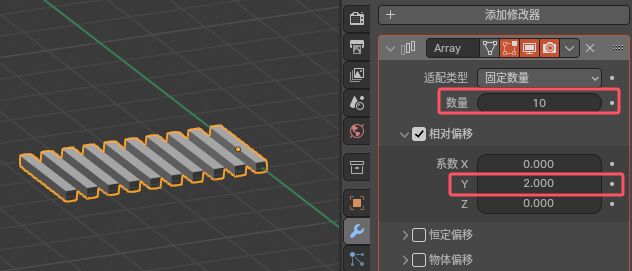
1. 建立细长立方体,并使用阵列修改器,初步做一条短履带。
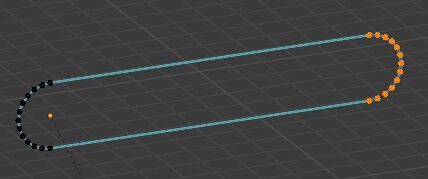
2. 做一条跑道造型的曲线(2头圆角的矩形)。
可以使用网格制作,再转成曲线。
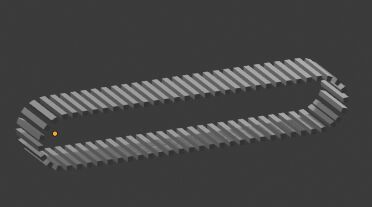
3. 对履带使用曲线修改器,适当调节阵列数量和间隔,做成一条环形履带。
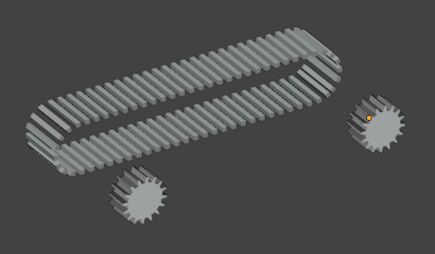
4. 制作2个转动轮,齿数要和履带间距互相匹配一下。
5. 建立一个空物体,位置随意,推荐可以放在履带正中间,或者转动轮中间。(可选)
❱ 关键设置
1. 将曲线和2个转动轮,使用 ctrl + P 绑定到空物体。
如果上一步没有建立空物体,则将2个转动轮绑定到曲线上。后续则移动曲线来控制整体移动。
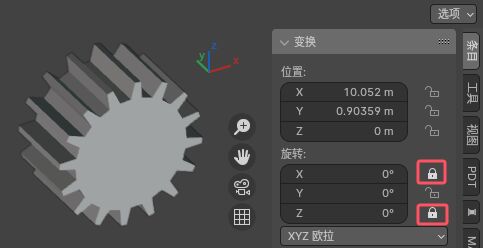
2. 锁定2个转动轮 X轴、Z轴的转动。
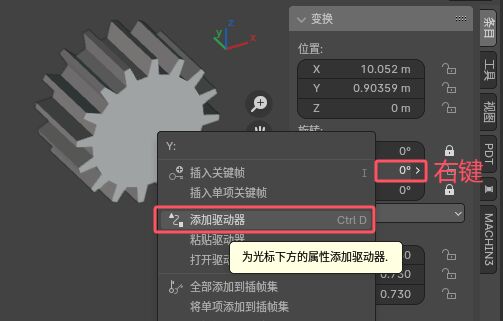
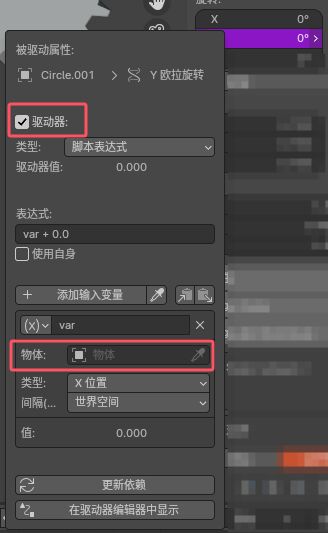
3. 选中转动轮,再 Y 轴参数上右键、添加驱动器,物体:选中空物体。
2个转动轮都要同样设置。
❱ 实施
在Y轴移动空物体,即可实现履带效果。
 NOTEBOOK