Blender 使用几何节点实现城市远景背景 - 进阶 - NOTEBOOK
Blender 使用几何节点实现城市远景背景 - 进阶
Blender发布于 2026-11-19 , 附件占用 :683.63 KB
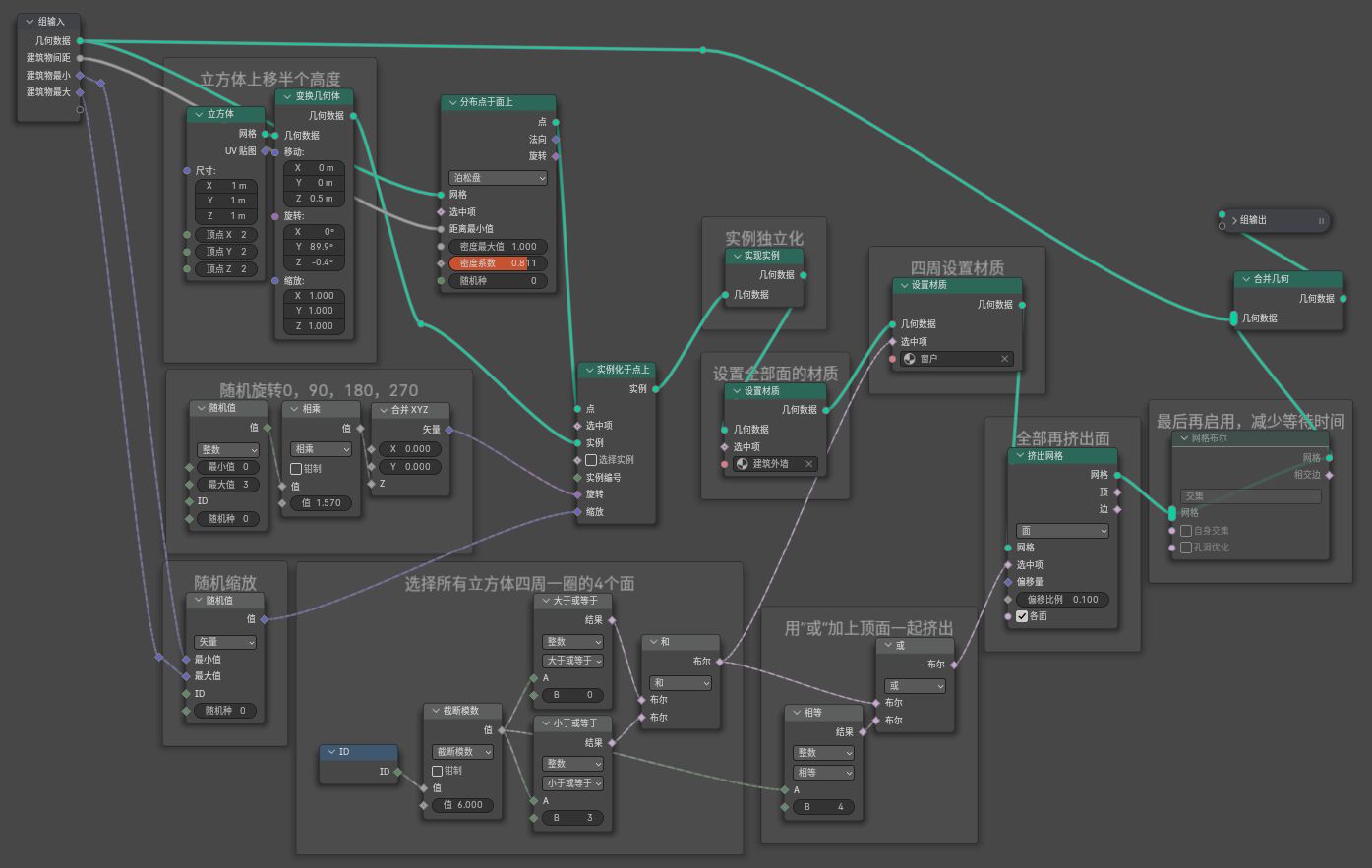
摘要 : 主要的节点有:分布到面上、变换几何体、实例化于点上、合并几何体、运算、布尔、合并XYZ 、挤出网格、设置材质等等。
实现,可以在修改器界面设置建筑物间距、最大最小尺寸。
其中的随机旋转可以不设置,毕竟是对称形状,只是顺手为了练习才加进去。
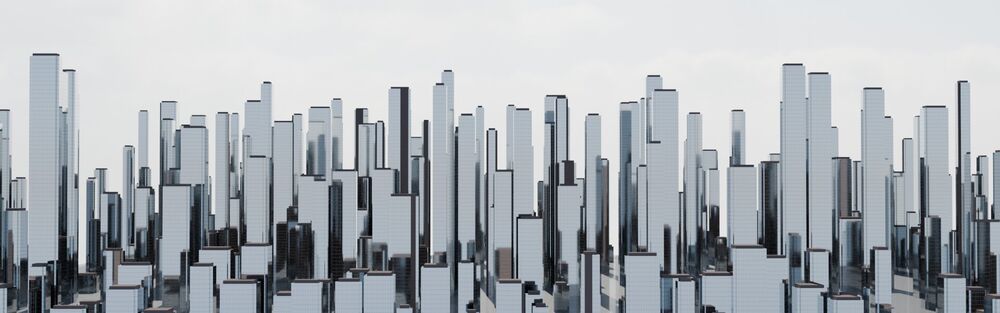
实现效果:
主要的几何节点设置:
❱ 类似帖子可以站内搜索:
Blender 几何节点 城市❱ 步骤与思路:
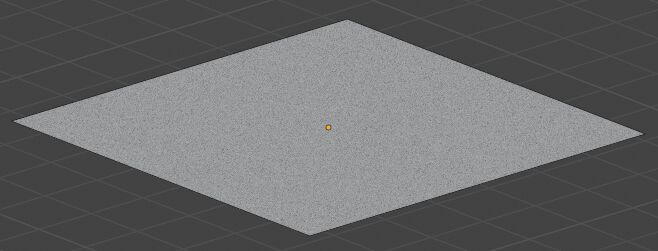
❱ 1.建立合适尺寸的网格平面,赋予材质
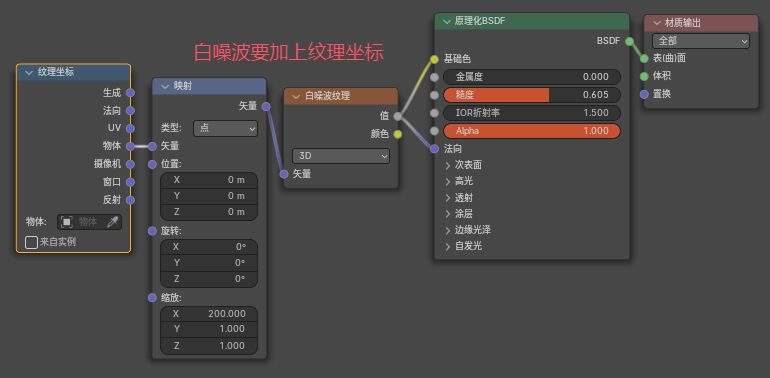
白噪波需要加上纹理坐标才能正确显示。
实现效果:
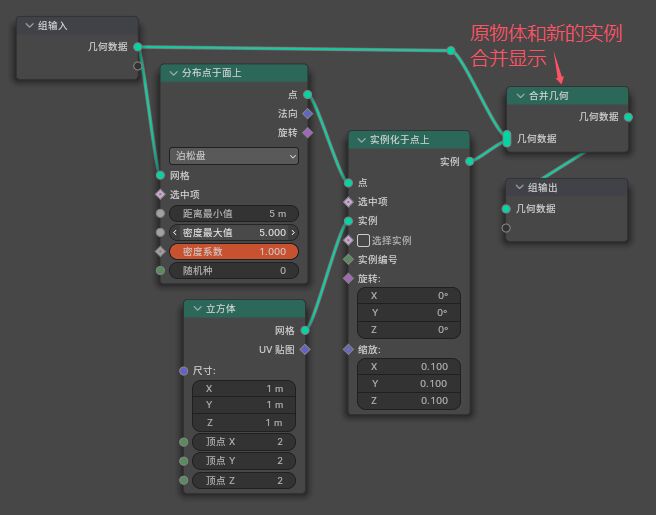
❱ 2.建立基础几何节点,实现立方体随机分布
使用了
分布点于面上、
实例化于点上、
立方体、
合并几何等节点。
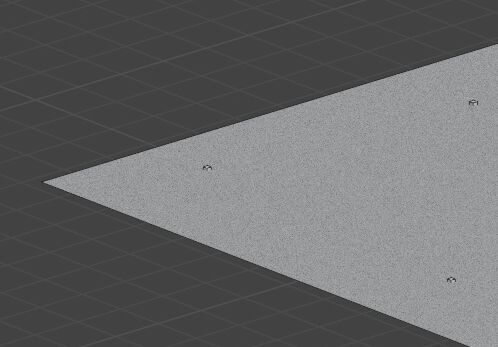
实现效果:立方体随机分布,但尺寸固定且偏小。
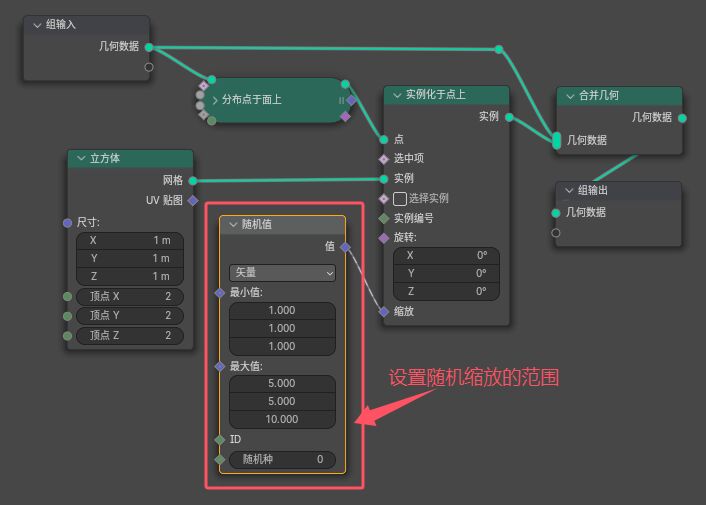
❱ 3.实现立方体随机缩放
添加
随机值,接入
实例化于点上的缩放。
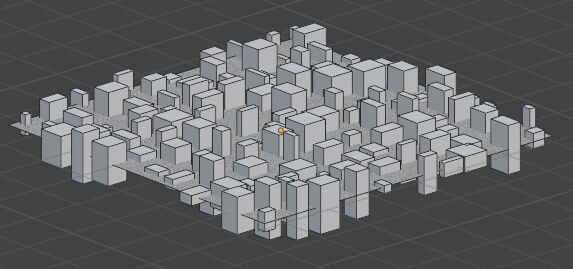
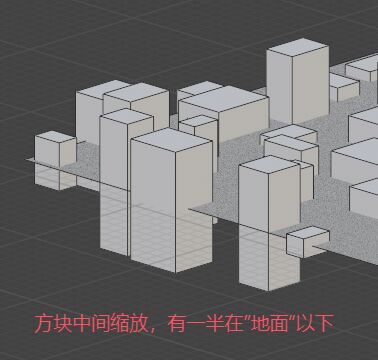
实现效果:
查看细节:立方体以自身原点对齐原网格平面实现缩放,所以网格平面上下各又一半立方体。
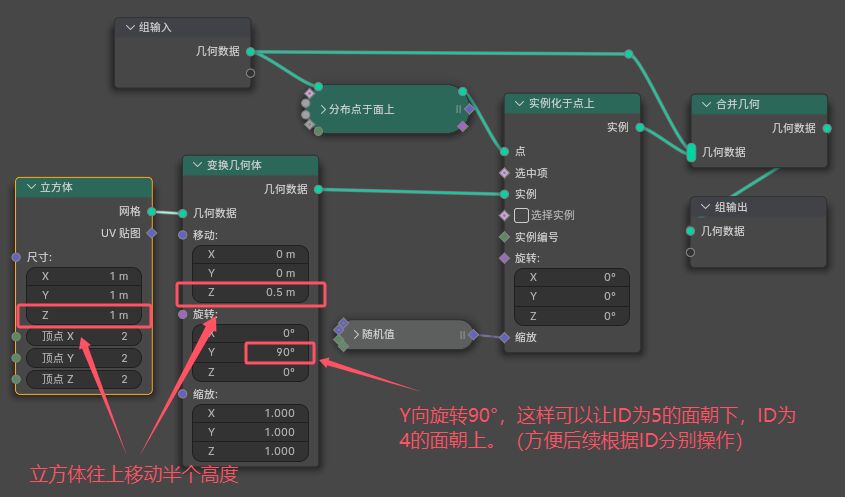
❱ 4.实现立方体上移一半自身高度
添加变换几何体,设置Z轴移动自身高度一半的数值。
同时设置Y轴旋转90度,实现 ID=5的面朝下、 ID=4的面朝上,方便后续能连续选择ID=0~3 的4个面。
(立方体的6个面ID分别是 0~5)
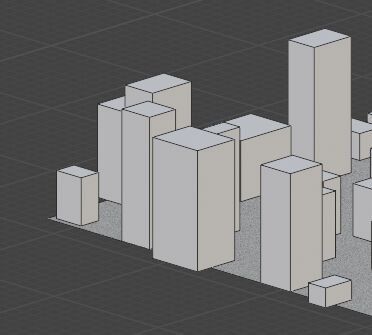
实现效果:
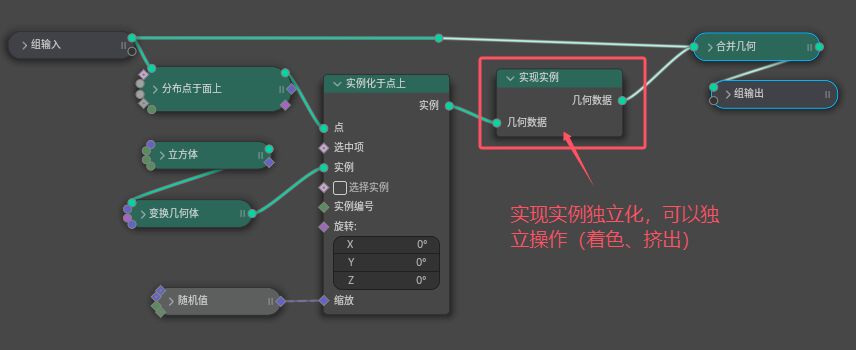
❱ 5.实现实例独立化
当前所有的立方体,本质都是一个立方体的副本,一共只有6个面(ID对应 0~5)。当添加
挤出网格时,所有立方体都同时挤出,并且叠加缩放,导致每一个建筑物的挤出距离不一样。
添加
实现实例在
实例化于点上之后,可以把这些立方体都独立出来,ID数量 = 立方体数量 x 6 。
独立后再添加
挤出网格,不管原先如何缩放,现在都会挤出同样距离的网格。
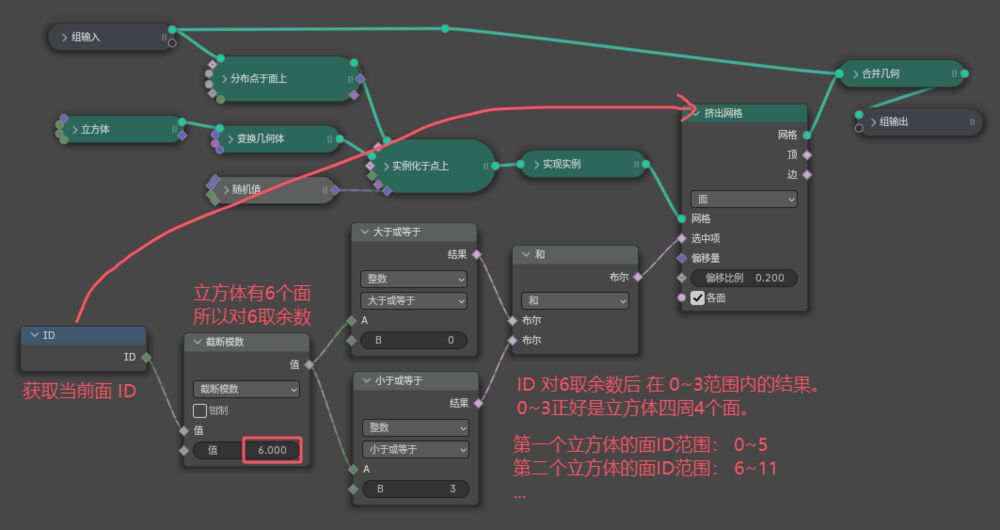
❱ 6.立方体四周一圈挤出(选择特定 ID)
添加
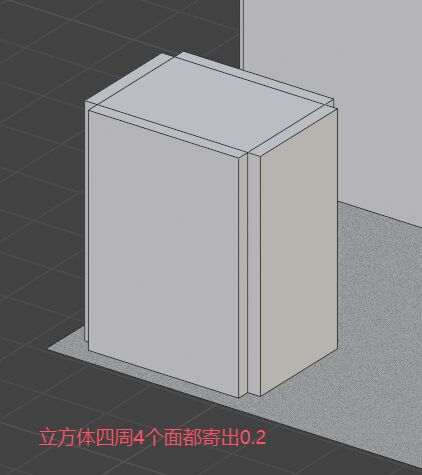
挤出网格,可以实现所有面同时挤出,但我们只需要一圈4个面挤出。
由于第4部的时候已经Y轴旋转90度,所以现在第一个立方体一圈面的
ID分别是 0~3,顶面是4,底面是5。
而第二个立方体一圈面的ID分别是 6~11,以此类推。
实现效果:
❱ 7.尝试添加一个材质
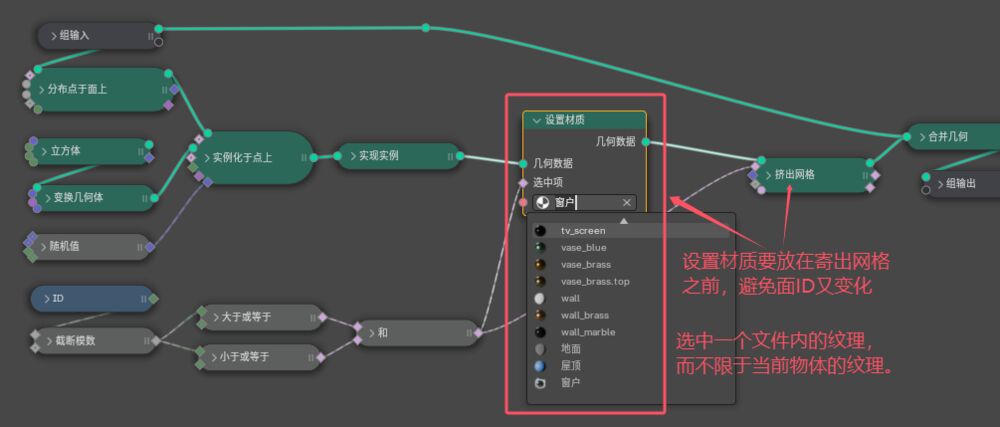
在
挤出网格之前添加
设置材质,同时选中项接上第6步中选中的面。可以选择文件内的材质,不限于主体网格平面。
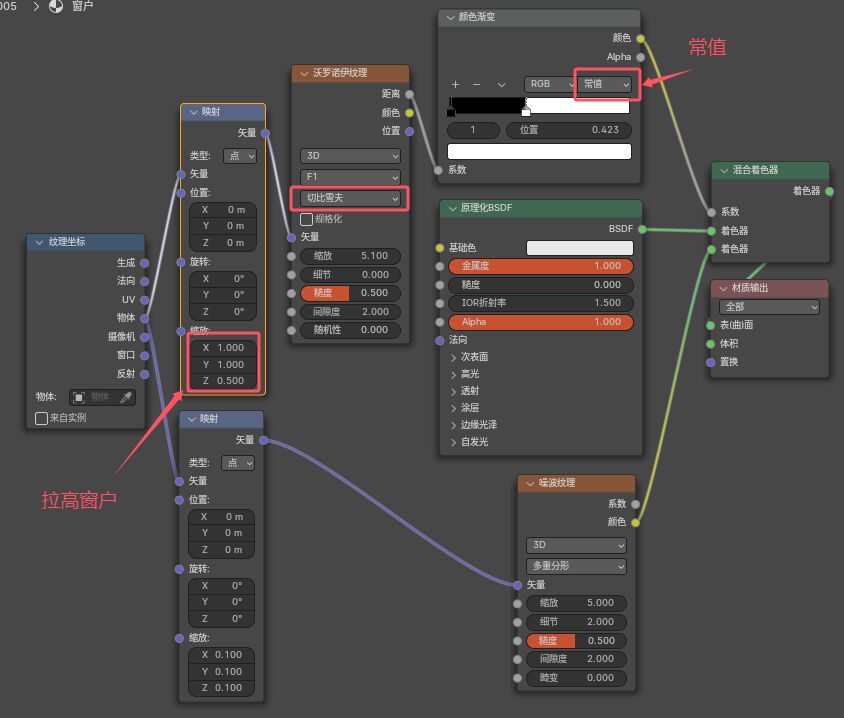
窗户的纹理效果使用
沃罗诺伊纹理中的
切比雪夫纹理,结合
颜色渐变的
常值效果。
稍微Z轴拉伸一下,实现长方形窗户。
材质细节:
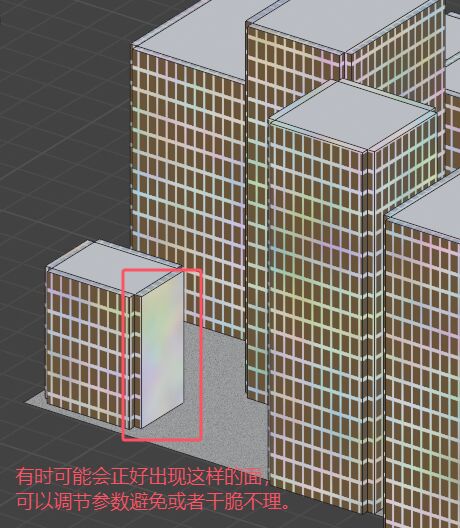
实现效果:
由于材质位置,有时会出现不合理的面,可以稍微调整参数。
❱ 8.添加两个材质
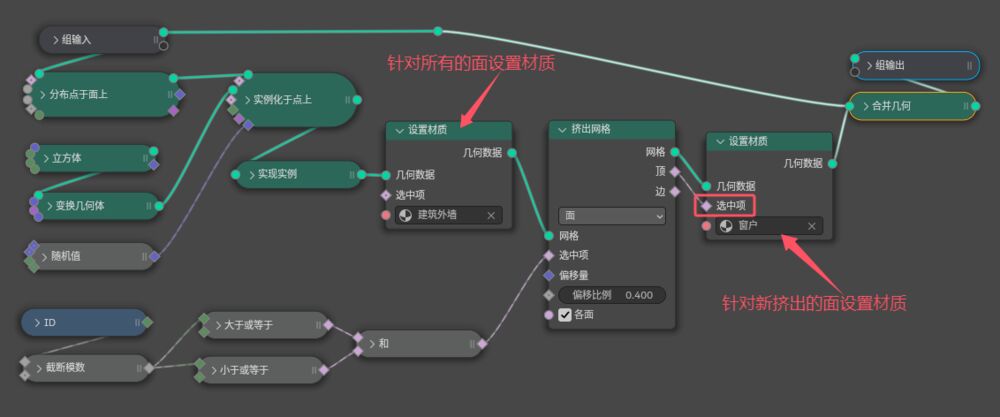
同时使用2个
设置材质,如果作用范围重合的话,后一个会覆盖前一个。
可以使用
选中项来实现局部修改。
添加一个
设置材质作用于所有面,再添加第2个
设置材质,连上
挤出网格的
网格和
顶,实现局部材质。
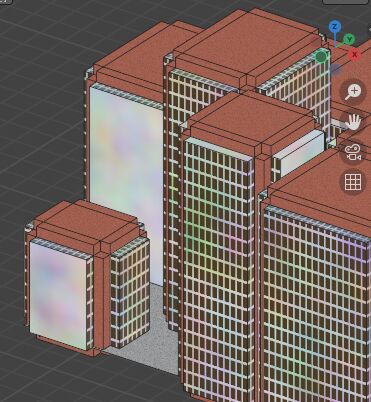
可以再添加多一个
挤出网格,但可能会出现网格穿插、重叠,导致Cycles 渲染效果发黑(需要在后面加多一个
网格布尔合并)。
实现效果:
❱ 汇总
通过上面8个步骤,可以掌握主要的几何节点技能。
 NOTEBOOK